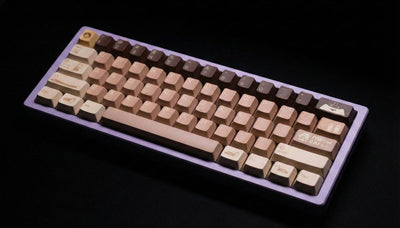
ラピッドトリガー搭載キーボード、「EverGlide SU64」。 この製品を語る上で、人気モデル「MorkBlade MK60」との関係性は避けて通れません。
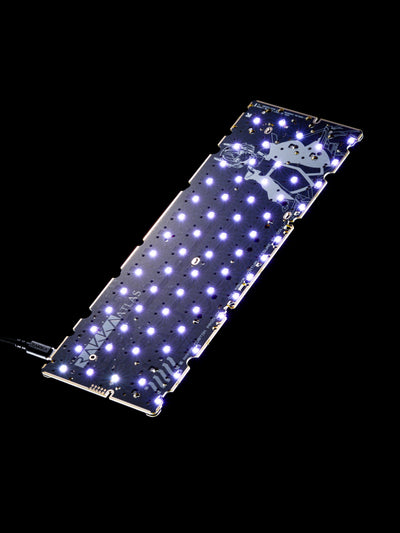
実はこの2機種、心臓部であるPCB(電子基板)は共通です。 つまり、0.001mm単位のラピッドトリガーや8KHzポーリングといった基本性能は、MK60と全く同等。 では何が違うのか。それは「外装」と「設計思想」です。
MK60が圧倒的な重厚感とデザイン性を追求したモデルだとすれば、このSU64は「実用性」と「カスタマイズ性」を極めたモデル。
特に、他に類を見ない「クイックリリース機能」は、デバイスを自分好みに育てたいユーザーにとって強力な武器となります。
この記事のポイント
- 革新的なクイックリリース機能で、分解・メンテが数秒で可能。
- MK60と同等のPCBを搭載し、0.001mm RT/8KHzの高性能を実現。
- ミニマルなデザインとWukongスイッチによる高精度な打鍵感。
At a Glance
商品仕様
- レイアウト
- 英語配列 / 60% / 64キー
- ポーリングレート
- 8KHz
- 単キースキャンレート
- 2304KHz
- フルキースキャンレート
- 256KHz
- キーキャップ
- PC / PBT (カラーによって異なる)
- アクチュエーションポイント (AP)
- 0.001mm - 3.5mmこの範囲で、キーが反応する深さを自由に設定できます。
- ラピッドトリガー (RT)
- 0.001mm - 3.5mmキーを少しでも押し戻せば入力がオフになる機能です。
- デッドゾーン
- 0
- マウント方式
- GASKET
- LED仕様
- Dual RGB LED
- プレート材質
- カーボンファイバー
- ケース材質
- アルミニウム
- 接続端子
- USB Type-C (基板左側)
- 寸法 (長さ x 幅 x 高さ)
- ---
- 価格
- ---
02. デザインと構造
外観は、CNC加工されたアルミニウムケースを採用したミニマルなデザインです。 MK60のような背面の派手な装飾やくびれはなく、デスク上に静かに佇む「道具」としての潔さを感じます。
質感自体は良好ですが、豪華絢爛なMK60と比較すると、少しあっさりとした印象を受けるかもしれません。
革新的な「クイックリリース」
本機最大の特徴にして、最大のメリットがこれです。 通常、アルミケースの分解には複数のネジを外す手間がかかりますが、SU64はわずか数秒でケースの分解が可能です。
内部へのアクセスが容易ということは、吸音材の調整やスタビライザーのルブ(潤滑)といったメンテナンスが苦にならないということ。 「ちょっと打鍵感を変えたいな」と思ったとき、すぐに実行に移せる身軽さは、自作キーボードファンにとって代えがたい魅力です。
ライティングの美しさは健在
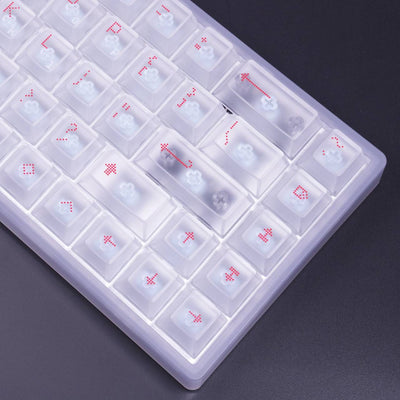
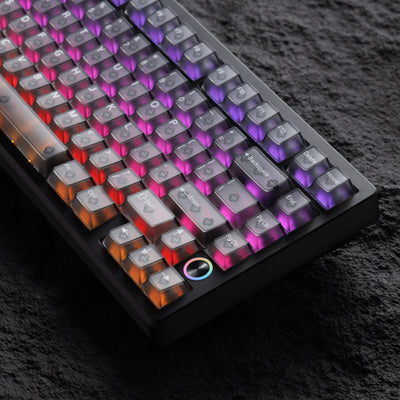
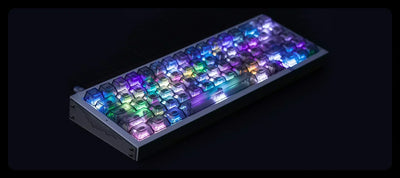
基板が共通であるため、MK60で評価の高かった「Dual RGB LED」はそのまま引き継がれています。 スイッチの上下に配置されたLEDにより、光のムラは一切ありません。 半透明のキーキャップを選択すれば、キー全体が発光し、非常に美しいライティング環境を構築できます。
キーキャップ材質の比較
PBT樹脂 (ポリブチレンテレフタレート)
サラサラとしたマットな質感が特徴。耐摩耗性に優れ、長期間使用してもテカりにくいのが最大の魅力です。
ABS樹脂 (アクリロニトリル・ブタジエン・スチレン)
滑らかな手触りで、鮮やかな発色が可能。多くの安価なキーボードで採用されていますが、長期間の使用で表面が摩耗しテカりやすいという特徴も。
PC樹脂 (ポリカーボネート)
ガラスのような高い透明度が特徴の素材です。RGBライティングを最も美しく透過させるため、光るキーボードに最適です。打鍵音はABSとPBTの中間的で、クリアで深みのあるサウンドを生み出します。


03. 主要機能と搭載スイッチ
搭載されているのは「EverGlide Wukong Switch」。 MK60のGateronスイッチとは異なるキャラクターを持っています。
軸ブレを抑えた「Wukong Switch」
このスイッチの特徴は、軸のブレ(グラつき)が非常に少ないことです。 キーを押し込んだ際、指先が左右に振られる感覚がなく、真っ直ぐに底まで落ちていく感覚。
ラピッドトリガー(RT)とアクチュエーションポイント(AP)は、MK60同様に最短0.001mmから設定可能。
高感度な設定にしても誤動作は少なく、Wukongスイッチの安定性と相まって、非常に精度の高い操作感を得られます。
打鍵音を聴く
実際のタイピングサウンドを再生します。
搭載スイッチ性能
EverGlide Wukong Switch
[透明]
- 製品特徴
- 超安定動作
- 初期押下圧
- 37gf
- 底部押下圧
- 47gf
- 総ストローク
- 3.4mm
- 作動ストローク
- カスタム
- 初期磁束量
- ---gs (PCB1.2mm)
- 底部磁束量
- 640±20gs (PCB1.2mm)
- スプリング長
- 16mm
- トップハウジング
- PC
- ステム
- POM
- ボトムハウジング
- PC
- 軸タイプ
- リニア
- 寿命
- 1億回
見てわかる!RT・APシミュレーター
キーの動きと入力の反応がリアルタイムグラフで丸わかり!
「W」キーで操作
メーカーごとの"個性"、覗いてみる?
あくまでご参考までに。主要メーカーのラピッドトリガーの遅延がどんなものなのか、その"クセ"のようなものを体験できる面白いツールがあります。息抜きにちょっと遊んでみませんか?【製作者BOSS】
ツールで遊んでみる04. パフォーマンス分析

基板のみの遅延ではなく、基板遅延+通信遅延の合計遅延を計測しています。
個人のPC環境によって、計測結果は左右されることがあります。
- RT安定性
-
- 使用スイッチ
- EverGlide Wukong Switch
- テスト設定値
- 0.001mm ~ 0.02mm
- キャリブレーション
- 手動実施済み
- 観察された現象
- RT 0.001mm以上の設定で安定動作
- 遅延実測値
-
- リセット遅延(平均)
- 0.577ms
- トリガー遅延(平均)
- 0.462ms
なお、別記事にて主要キーボードの遅延をまとめた「遅延ランキング」を作成しています。EverGlide SU64が他のキーボードと比較してどの程度の性能なのか、ぜひ以下のリンクから確認してみてください。
最新キーボード遅延ランキングを見る05. ソフトウェア
設定ソフトはMK60とは異なるものが採用されています。
正直に言うと、UIの洗練度や使いやすさではMK60のソフトに一歩譲る印象です。
とはいえ、RT/APの設定やキー割り当てといった主要機能に不足はなく、一度設定してしまえば大きなストレスにはなりません。
特筆すべきはプロファイル保存機能。 「AP 0.01mmのゲーム特化設定」と「誤爆を防ぐタイピング設定」をまるごと保存し、瞬時に切り替え可能です。 万能機として運用するための機能はしっかりと網羅されています。
注意:キャリブレーションについて
本機も磁気スイッチ搭載機の例に漏れず、使用前の「手動キャリブレーション」が必須です。
特にクイックリリースで頻繁に分解・組み立てを行う場合は、その都度キャリブレーションを行うことを強く推奨します。


06. 総評とまとめ
Final Verdict
EverGlide SU64は、MK60とは異なるベクトルで完成された一台です。
-
所有欲と質感を重視するなら「MK60」
-
メンテナンス性とカスタムを重視するなら「SU64」
この棲み分けは明確です。 SU64のクイックリリース機能は、頻繁にスイッチを交換したり、打鍵感を調整したりする「いじりがい」を求めるユーザーには刺さるはずです。
決して派手ではありませんが、使い込むほどに手に馴染む、玄人好みの実力派モデルと言えるでしょう。
カスタマイズ・メンテ重視派
革新的なクイックリリース機能は唯一無二。
頻繁にスイッチを交換したり、メンテナンスを行いたいユーザーに最適です。
性能と安定性を求めるゲーマー
MK60譲りの0.001mm精度と8KHzポーリング、そしてWukongスイッチの安定感。
スペックに妥協したくないプレイヤーの期待に応えます。
ミニマリスト
シンプルで無駄のないCNCアルミ筐体。
デスク周りをすっきりと洗練された印象にしたい方にマッチします。
長所と短所
長所 (Pros)
- ・革新的なクイックリリース機能により、数秒での分解と容易なカスタマイズが可能。
- ・Wukongスイッチを採用し、軸ブレが非常に小さい高精度なタイピングを実現。
- ・MK60と同等のPCBにより、安定したRT/AP性能を誇る。
- ・シンプルでミニマルなデザインは、どんなデスク環境にも馴染みやすい。
- ・半透明キーキャップを選べば、MK60同様の美しく均一なライティングを楽しめる。
短所 (Cons)
- ・打鍵音という面では、MK60のGateronスイッチの方が一つ優れている印象。
- ・ケースの仕上げはシンプルであり、MK60のようなずっしりとした高級感は薄い。
- ・Wukongスイッチの高精度な安定性と引き換えに、打鍵のフィーリングは好みが分かれる可能性がある。
- ・ソフトウェアは少し使いにくい。
この記事でEverGlide SU64に興味が湧いた方は、
ぜひ以下のリンクのチェックやSNSでの共有をお願いします!
07. よくある質問 (FAQ)
Q. キーボードがPCに認識されません(接続できません)。
A. キーボードが正常に認識されない場合、以下の手順を上から順にお試しください。
-
基本的な接続環境の確認:
- USBケーブルを一度抜き、PCとキーボード本体に再度しっかりと差し込んでください。
- PCの別のUSBポートに接続してください。特に、PCケースの前面ではなく、マザーボード背面に直結しているUSB3.0以上のポートを強く推奨します。
- USBハブは電力不足や不安定性の原因となるため、必ず取り外してください。
- 可能であれば、8KHzポーリングレートに対応した別の高品質なケーブルで接続をお試しください。
-
デバイスマネージャーからのドライバー再インストール (Windows):
Windowsがデバイスを誤認識している場合に有効です。
- Windowsのスタートボタンを右クリックし、「デバイス マネージャー」を選択します。
- 「キーボード」または「ヒューマン インターフェイス デバイス」の項目を展開し、該当するデバイス名(不明なデバイス等も含む)の上で右クリックします。
- 「デバイスのアンインストール」を選択します。(「このデバイスのドライバー ソフトウェアを削除する」のチェックボックスが表示された場合は、チェックを入れてください)
- アンインストール完了後、キーボードのUSBケーブルを抜き、30秒ほど待ってから再度差し込むと、ドライバーが自動的に再インストールされます。
-
キーボードの初期化(工場出荷時リセット):
上記で解決しない場合、キーボード本体の設定を初期化することで改善する場合があります。初期化の方法は製品によって異なりますので、付属のマニュアルをご確認ください。
これらの手順でも解決しない場合は、製品の初期不良の可能性もございますので、サポートまでお問い合わせください。
Q. 特定のキーが反応しません/反応が鈍いです。
A. キー入力が正常に反映されない場合、電力不足やデータ転送の問題が考えられます。まず、以下の接続環境をご確認ください。
【重要】電源と接続環境の確認
- 8KHzポーリングレートに対応した、高品質なUSBケーブルをご使用ください。コイルケーブルや延長ケーブルは信号の減衰や電力不足の原因となります。
- USBハブ等は絶対に使用せず、PC本体のマザーボード背面に直結しているUSB3.0以上のポートに接続してください。
上記の接続環境に問題がない場合、以下の手順で問題の切り分けを行ってください。
- まず、キーボードテスターサイトなどで、特定のキーだけが反応しないことを物理的に確認します。
-
(ホットスワップ対応製品の場合)
- 反応しないキーのキースイッチを、付属の工具で慎重に引き抜きます。
- 正常に動作している別のキーのスイッチと入れ替えてみます。
- 入れ替えて反応するようになった場合 → 引き抜いたキースイッチ自体の初期不良の可能性があります。
- 入れ替えても反応しない場合 → 基板側のソケットに問題がある可能性がありますので、サポートにご連絡ください。
Q. 専用ソフトウェアはどこからダウンロード / 使用できますか?
Q. このキーボードはホットスワップに対応していますか?
A. はい、このキーボードはホットスワップに対応しており、はんだ付けなしでお好みの磁気スイッチに交換が可能です。
本製品の性能を最大限に引き出し、最高の打鍵感を得るために、スイッチを選ぶ際には以下の2点を重視することをお勧めします。
-
軸ブレが限りなく少ないスイッチ:
キーを押し込んだ際のぐらつきが少ないスイッチを選ぶことで、より安定した精密なキー操作が可能になります。 -
底面がふさがっている(ボックス構造の)スイッチ:
スイッチには底面が貫通しているタイプと、ふさがっているタイプの2種類があります。本製品では、底面がふさがっているタイプのスイッチをご使用ください。
これらの条件を満たす高品質な磁気スイッチをお選びいただくことで、より快適なタイピング・ゲーミング体験が可能となります。
Q. キーキャップは交換できますか?
A. はい、Cherry MX互換の十字軸を採用しているため、市販の多くのカスタムキーキャップと互換性があります。