モデル選びの重要なお知らせ
Yodall Nexusシリーズには、今回紹介するモデル「61S」と、廉価モデル「61A」が存在します。
- Nexus 61S (本製品): AP/RT精度 0.001mm対応のハイエンドモデル。
-
Nexus 61A (廉価版): AP/RT精度 0.01mmまでのエントリーモデル。
名前が非常に似ていますが、性能は明確に異なります。購入の際は末尾のアルファベットを十分にご確認ください。
01. はじめに
「トップレベルの性能を、もっと手軽に。」
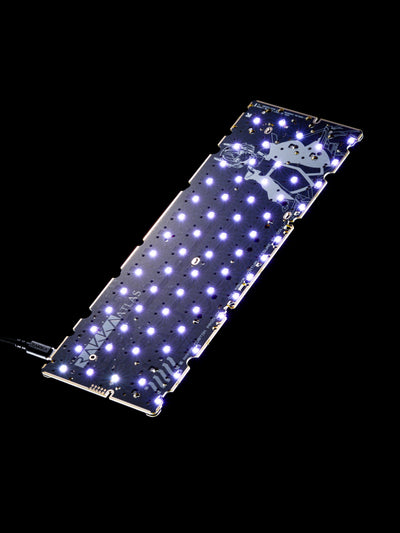
今回レビューするのは、コストパフォーマンスに優れた高性能PCBキット「Yodall Nexus61S」です。
8KHzポーリングレートに加え、WASDキーを独立したMCUで制御するという仕様を持ちながら、価格は非常に良心的。
さらに今回は、個人的に大ヒットだった「Gravastar UFO軸」と、Yodallのアルミケース「Dragon60」を組み合わせた作例を紹介します。
At a Glance
02. 今回使用するパーツ紹介
今回はPCBキットだけでなく、スイッチとケースにも個性的なパーツを選定しました。特にスイッチについては、その素晴らしさを伝えるために特設コーナーを設けています。
Gravastar UFO Magnetic Switch
見た目はイロモノ、中身はホンモノ。

「おすすめの磁気スイッチランキング」を作るなら、TOP3に入ります。
一見するとただ奇抜なデザインだと思いがちですが、そうではありませんでした。
ステムや磁石を中央の円筒に密閉し、余計なハウジングを肉抜きする。
この構造のおかげで、磁気スイッチの弱点だった「空洞音」が今までの磁気スイッチを比較してかなり軽減されているように感じます。
結果として、ほとんど雑味のない非常にタイトで硬質な「コトコト音」を実現しています。
軸ブレも驚くほど少なく、すとんと落ちるような安定感。正直なところ、この見た目ですから「ネタ枠かな」と侮っていたんですが、完全にいい意味で裏切られました。
推奨ポイント:
・空洞音がなく、中身の詰まった「Thocky」な打鍵音。
・軸ブレが皆無で、入力精度が非常に高い。
注意点:
・固定爪が特殊なため、通常のスイッチオープナーは使えません。
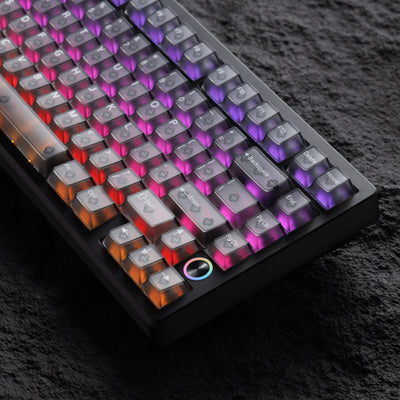
・紫色の筐体の影響で、ライティングが少し紫寄りになります。
UFO軸 打鍵音テスト
Dragon60ケース + Nexus61S + UFO軸の打鍵音です。
詳細スペックを展開
- スイッチタイプ
- リニア ホール効果磁気スイッチ
- 操作力(初期)
- 40±10gf
- 総移動量
- 3.50±0.2mm
- 磁束密度
- 600GS (下部磁束: 800±50GS @1.2mm PCB)
- 作動ポイント
- 調整可能 (RT 0.005mm 精度)
- スイッチ寿命
- 1億回以上

PCB : Yodall Nexus61S
今回のメインディッシュ。GH60互換でありながら、WASDエリアを独立したMCUで制御し、スキャンレート2304KHzを実現しています。
「S」モデルは0.001mm単位の精度に対応。安価ながらハイエンドに迫るスペックを持っています。
Case : Yodall Dragon60
今回使用したケースは、Yodall純正のフルアルミケース「Dragon60」です。
最大の特徴は、この価格帯では珍しい「リーフスプリングマウント」を採用している点です。
- 心地よい打鍵感: 板バネ構造により、タイピング時に適度な「沈み込み」と「跳ね返り」があり、指への負担が少ないです。
- 上質な打鍵音: 厚みのあるアルミボディが不要な反響音を抑え、UFO軸のコトコト音を引き立てます。
03. 組み立てガイド
ここからはNexus61Sの組み立て手順を紹介します。基本的なGH60互換PCBですが、スタンドオフの扱いやスイッチの取り付け順序など、いくつかポイントがあります。
Step 1: スタンドオフの取り付け
まずは、付属のプレートにスタンドオフ(支柱)を取り付けます。これがPCBとプレートを固定する土台になります。

Step 2: スイッチの装着
次に、プレートにスイッチをはめ込んでいきます。
【スタビライザーの取り付けタイミングについて】
スタビライザーが必要な箇所(Shift, Enter, Spaceなど)は、使用するスタビライザーの種類によって手順が異なります。
・PCBマウント式の場合(推奨): スイッチ取り付け前に、PCB側にスタビライザーをネジ止めしてください。
・プレートマウント式(付属品)の場合: 必ずスイッチよりも先にスタビライザーをプレートにカチッとはめ込んでください。スイッチを先につけるとスタビライザーが入らなくなります。

Step 3: PCBとの結合
スイッチを全て取り付けたら、ユニットを裏返し、吸音フォームをセットします。
その上からPCBA(基板)を、先ほど取り付けたスタンドオフの位置に合わせて重ね、ネジで固定します。


Step 4: ケースへの収納・完成
横から見て、スイッチが浮いていたりピンが曲がっていたりしないか確認します。しっかりと固定できていれば、ケースへ取り付けましょう。
最後にキーキャップを装着すれば完成です!

04. 製品仕様とパフォーマンス

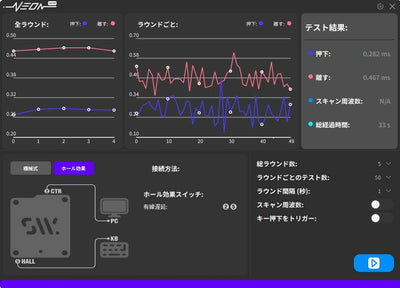
- 遅延実測値
-
- リセット遅延
- 1.100ms
- トリガー遅延
- 0.806ms
8KHzポーリングレートを謳う割には、実測値はそこまで爆速ではありませんでした。
とはいえ、1ms前後の遅延であれば体感できるレベルのラグは皆無で、エントリー〜ミドルレンジの磁気キーボードとしては十分に実用的な範囲です。
「数値上の最強」を目指すならRAKKAのようなハイエンド機に分がありますが、コストを抑えて磁気スイッチの恩恵を受けたいなら悪くない選択肢です。
Nexus61S スペックシート詳細
- ポーリングレート
- 8,000Hz
- スキャンレート
- 2,304KHz (WASD独立制御エリア)
- AP / RT範囲
- 0.001mm ~
- デッドゾーン
- 0 (調整可能)
- 対応配列
- GH60互換
- ライティング
- 両面RGBライティング対応
パッケージ内容
- PCBA本体
- FR4プレート
- 吸音材
- プレートマウントスタビライザー
05. ソフトウェア
Nexus61Sはインストール不要のWebドライバーに対応しています。
接続方法: Fn + D キーを同時押しすることで、自動的にブラウザで設定画面が開きます。
使い勝手と機能性
正直な感想を言うと、使いにくさを感じました。
-
気になった点:
UIが少し直感的ではなく、どこに何の設定があるか探すのに慣れが必要です。また、設定の反映に若干のもたつきを感じる場面がありました。 -
評価できる点:
機能自体はしっかりと揃っています。ラピッドトリガーの0.001mm単位の調整、デッドゾーン設定、キーマップ変更など、必要な機能は網羅されています。
「洗練されたツール」とは言い難いですが、「一度設定してしまえば頻繁に触るものではない」と割り切れば、実用上の問題はありません。
今後のアップデートでのUI改善に期待したいところです。
※詳細な設定画面の解説は、後日画像とともに追加予定です。
06. 総評 (Verdict)
Final Verdict
「粗削りだが、光る原石のような一台」
ソフトウェアの使い勝手や実測遅延など、ハイエンド機と比べると「価格なり」の部分も相当見受けられます。
しかし、GH60互換による拡張性、WASD独立制御というユニークな設計思想、そして何よりこの価格でカスタム磁気キーボードの楽しさを味わえる点は大きな魅力です。
今回組み合わせた「Gravastar UFO軸」との相性も抜群でした。自分だけの「変態構成」を安価に組んでみたい方には、最高の遊び道具になるでしょう。
長所と短所
長所 (Pros)
- ・圧倒的なコストパフォーマンス。
- ・WASD独立制御によるユニークな設計。
- ・GH60互換により、ケース選択肢が無限大。
- ・Webドライバー対応でソフトのインストール不要。
短所 (Cons)
- ・ソフトウェアのUI/UXがRAKKA等に比べて使いにくい。
- ・実測遅延(約1ms)は、数値上のスペックほど速くはない。
Nexus61S、そしてUFO軸に興味が湧いた方は、
ぜひ以下のリンクをチェックしてみてください!