価格破壊の「Weikav」と、品質の「MorkBlade」。 異なる強みを持つ両者が手を組んだとき、常識外れの一台が生まれました。
「K-ONE80」。価格は18,800円。 通常、この価格帯であればプラスチック筐体が関の山です。 しかし、本機が提示するのは1.9kgという圧倒的な金属の質量。
箱から取り出した瞬間、手首に伝わる重みに思わず笑みがこぼれました。 これは単なる入力機器ではありません。デスクに鎮座する「碑」のような存在感を放つ、異端のコラボモデルです。
この記事のポイント
- 1.9kgの圧倒的な重量感とアルミ筐体による極上の質感。
- 8KHzポーリング / 0.005mm RT対応のハイエンド性能。
- ハードウェアは最高だが、ソフトウェアは発展途上(導入に注意)。
At a Glance
02. 商品仕様
- レイアウト
- 英語配列 / 80%(TKL)
- ポーリングレート
- 8KHz
- 単キースキャンレート
- 256KHz
- フルキースキャンレート
- 32KHz
- キーキャップ
- PBT
- アクチュエーションポイント (AP)
- 0.005mm - 3.5mmこの範囲で、キーが反応する深さを自由に設定できます。
- ラピッドトリガー (RT)
- 0.005mm - 3.5mmキーを少しでも押し戻せば入力がオフになる機能です。
- デッドゾーン
- 0
- マウント方式
- GASKET / TOP
- LED仕様
- 南向き RGB LED
- プレート材質
- FR4
- ケース材質
- アルミニウム
- 接続端子
- USB Type-C (基板中央)
- 寸法 (長さ x 幅 x 高さ)
- 約 360 × 136 × 38 mm
- 価格
- 18,800円
03. デザインと構造
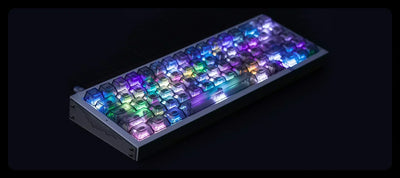
80%(TKL)というオーソドックスなレイアウトに、これでもかと詰め込まれた密度感。 約1.9kgのフルアルミボディは、デスクに置くと吸い付くように安定します。 激しいフリック操作を行っても、微動だにしません。
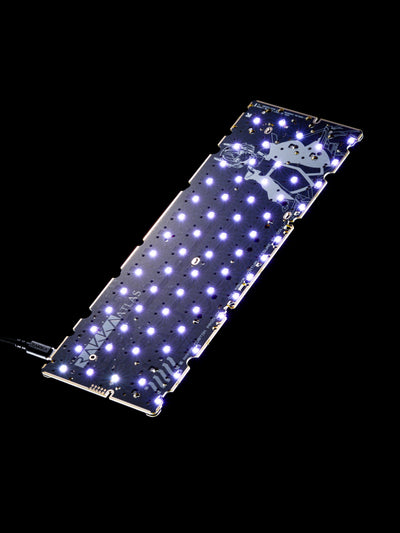
デザインは極めてミニマル。 ベゼルは限界まで削ぎ落とされ、金属の冷ややかな質感が際立ちます。 背面には控えめな装飾。派手なロゴで主張するのではなく、「モノの良さ」で語りかけてくるタイプです。
雑味のない打鍵音
内部には、幾層にも重なる吸音材が充填されています。 キーを叩くと、「コトコト」という低く、湿り気を帯びた音が響きます。 金属筐体特有の「カーン」という反響音は完全に消し去られており、耳に届くのは純粋なスイッチの駆動音のみ。 高級オーディオのボリュームノブを回すような、上質な操作感です。
マウント方式を変える楽しみ
面白いのが「デュアルマウント」構造です。 出荷時は、衝撃を柔らかく吸収する「ガスケットマウント」。 より硬質でダイレクトな打鍵感を好むなら、「トップマウント」への変更も可能です。 劇的な変化ではありませんが、自分好みのフィーリングを追求できる「余白」が残されている点は好印象です。
キーキャップ材質の比較
PBT樹脂 (ポリブチレンテレフタレート)
サラサラとしたマットな質感が特徴。耐摩耗性に優れ、長期間使用してもテカりにくいのが最大の魅力です。
ABS樹脂 (アクリロニトリル・ブタジエン・スチレン)
滑らかな手触りで、鮮やかな発色が可能。多くの安価なキーボードで採用されていますが、長期間の使用で表面が摩耗しテカりやすいという特徴も。
PC樹脂 (ポリカーボネート)
ガラスのような高い透明度が特徴の素材です。RGBライティングを最も美しく透過させるため、光るキーボードに最適です。打鍵音はABSとPBTの中間的で、クリアで深みのあるサウンドを生み出します。


04. 主要機能と搭載スイッチ
心臓部は、最新の磁気スイッチ仕様。 ポーリングレート8KHz、ラピッドトリガー(RT)最短0.005mm。 スペックシート上では、数万円クラスのフラッグシップ機と完全に肩を並べています。
搭載される「Weikav Acoustic Switch」は、その名の通り音質重視のリニア軸。 滑らかさは申し分なく、0.005mmの極限設定でも動作は安定しています。 ハードウェアとしての完成度は、文句のつけようがありません。
打鍵音を聴く
実際のタイピングサウンドを再生します。
搭載スイッチ性能
Weikav Acoustic Switch
[打鍵音重視]
- 製品特徴
- 音
- 初期押下圧
- 40±5gf
- 底部押下圧
- ---
- 総ストローク
- 3.3±0.2mm
- 作動ストローク
- カスタム
- 初期磁束量
- 120±20gs
- 底部磁束量
- 750±50gs
- スプリング長
- ---
- トップハウジング
- PC
- ステム
- POM
- ボトムハウジング
- ---
- 軸タイプ
- リニア
- 寿命
- 1億回
メーカーごとの"個性"、覗いてみる?
あくまでご参考までに。主要メーカーのラピッドトリガーの遅延がどんなものなのか、その"クセ"のようなものを体験できる面白いツールがあります。息抜きにちょっと遊んでみませんか?【製作者BOSS】
ツールで遊んでみる05. パフォーマンス分析

基板のみの遅延ではなく、基板遅延+通信遅延の合計遅延を計測しています。
個人のPC環境によって、計測結果は左右されることがあります。
- RT安定性
-
- 使用スイッチ
- Acoustic Switch
- テスト設定値
- 0.005mm ~ 0.02mm
- キャリブレーション
- 手動実施済み
- 観察された現象
- RT 0.005mm以上の設定で安定動作
- 遅延実測値
-
- リセット遅延(平均)
- 0.876ms
- トリガー遅延(平均)
- 0.733ms
なお、別記事にて主要キーボードの遅延をまとめた「遅延ランキング」を作成しています。Weikav × MorkBlade K-ONE80が他のキーボードと比較してどの程度の性能なのか、ぜひ以下のリンクから確認してみてください。
最新キーボード遅延ランキングを見る06. ソフトウェア
さて、ここからが本機の「大人の付き合い方」が試される部分です。 ハードウェアが完璧な反面、ソフトウェアは発展途上と言わざるを得ません。
公式ソフトは更新が追いついておらず、最新ファームウェアを適用するには、基板提供元である『SparkLink』のドライバーを自力で導入する必要があります。 UIには機能しないボタンが残り、操作性も洗練されていません。
しかし、RT/APの設定やプロファイル保存といった核心機能は動作します。 「じゃじゃ馬を乗りこなす」気概がある方にとっては、これすらも楽しみの一つになるかもしれません。
愛すべき誤植
CapsLockキーの印字をよく見ると、「CpasLock」になっています。 初期ロット特有のミスかもしれませんが、完璧なボディにある唯一の隙として、なんだか愛着が湧いてきます。
ソフトウェア導入に関する注意
本製品は、購入後にまず『SparkLink』のソフトウェアを導入し、必ず手動キャリブレーションを行なってから使用してください。
これを怠ると、ラピッドトリガーが正常に機能しない場合があります。


07. 総評とまとめ
Final Verdict
K-ONE80は、二面性のあるキーボードです。
-
ハードウェアは満点:1.9kgのアルミ筐体、極上の打鍵感、トップクラスのスペック。
-
ソフトウェアは赤点:導入に知識が必要で、UIも未完成。
「箱出しで誰でも使える」製品ではありません。 ですが、PCの知識があり、多少の手間を惜しまない方にとっては、これ以上のコストパフォーマンスを誇る製品は存在しないでしょう。 1万円台で手に入る「金属の塊」を愛でたい方に、強くおすすめします。
重量級の質感を求める人
1.9kgのアルミ筐体がもたらす圧倒的な安定感と高級感は、2万円以下の製品とは思えないレベル。
所有欲を完全に満たしてくれます。
ハードウェア性能重視のゲーマー
8KHzポーリング、0.005mmのRT精度など、スペックはフラッグシップ級。
ソフトウェアの使いにくさを乗り越えられるなら、最強の武器になります。
PC設定に慣れている人
ドライバの導入や手動キャリブレーションなど、少し手間がかかる部分があります。
そういった作業を苦にしない方には、最高のコスパを提供します。
長所と短所
長所 (Pros)
- ・シンプルなデザインでありながら、背面の装飾や刻印によって視覚的な満足度が高い。
- ・1.9kgのCNC加工アルミケースの重厚な質感と、快適な打鍵感を生む絶妙な設計。
- ・遅延、精度ともに上位に分類される。
- ・高品質なスイッチと吸音材が豊富に使用された内部構造が生み出す、雑味のないクリアな打鍵音。
- ・マウント方式の切り替えが可能。
短所 (Cons)
- ・CapsLockの印字が何故かCpasLockとなっている。
- ・ソフトウェアの完成度が発展途上。
CpasLockの謎
レビューの通り、本製品のCapsLockキーには「CpasLock」という謎の誤植があります。これは初期ロット特有の問題かもしれませんが、ある意味でレアな個体とも言えるでしょう。
この記事でK-ONE80に興味が湧いた方は、
ぜひ以下のリンクのチェックやSNSでの共有をお願いします!
08. よくある質問 (FAQ)
Q. キーボードがPCに認識されません(接続できません)。
A. キーボードが正常に認識されない場合、以下の手順を上から順にお試しください。
-
基本的な接続環境の確認:
- USBケーブルを一度抜き、PCとキーボード本体に再度しっかりと差し込んでください。
- PCの別のUSBポートに接続してください。特に、PCケースの前面ではなく、マザーボード背面に直結しているUSB3.0以上のポートを強く推奨します。
- USBハブは電力不足や不安定性の原因となるため、必ず取り外してください。
- 可能であれば、8KHzポーリングレートに対応した別の高品質なケーブルで接続をお試しください。
-
デバイスマネージャーからのドライバー再インストール (Windows):
Windowsがデバイスを誤認識している場合に有効です。
- Windowsのスタートボタンを右クリックし、「デバイス マネージャー」を選択します。
- 「キーボード」または「ヒューマン インターフェイス デバイス」の項目を展開し、該当するデバイス名(不明なデバイス等も含む)の上で右クリックします。
- 「デバイスのアンインストール」を選択します。(「このデバイスのドライバー ソフトウェアを削除する」のチェックボックスが表示された場合は、チェックを入れてください)
- アンインストール完了後、キーボードのUSBケーブルを抜き、30秒ほど待ってから再度差し込むと、ドライバーが自動的に再インストールされます。
-
キーボードの初期化(工場出荷時リセット):
上記で解決しない場合、キーボード本体の設定を初期化することで改善する場合があります。初期化の方法は製品によって異なりますので、付属のマニュアルをご確認ください。
これらの手順でも解決しない場合は、製品の初期不良の可能性もございますので、サポートまでお問い合わせください。
Q. 特定のキーが反応しません/反応が鈍いです。
A. キー入力が正常に反映されない場合、電力不足やデータ転送の問題が考えられます。まず、以下の接続環境をご確認ください。
【重要】電源と接続環境の確認
- 8KHzポーリングレートに対応した、高品質なUSBケーブルをご使用ください。コイルケーブルや延長ケーブルは信号の減衰や電力不足の原因となります。
- USBハブ等は絶対に使用せず、PC本体のマザーボード背面に直結しているUSB3.0以上のポートに接続してください。
上記の接続環境に問題がない場合、以下の手順で問題の切り分けを行ってください。
- まず、キーボードテスターサイトなどで、特定のキーだけが反応しないことを物理的に確認します。
-
(ホットスワップ対応製品の場合)
- 反応しないキーのキースイッチを、付属の工具で慎重に引き抜きます。
- 正常に動作している別のキーのスイッチと入れ替えてみます。
- 入れ替えて反応するようになった場合 → 引き抜いたキースイッチ自体の初期不良の可能性があります。
- 入れ替えても反応しない場合 → 基板側のソケットに問題がある可能性がありますので、サポートにご連絡ください。
Q. 専用ソフトウェアはどこからダウンロード / 使用できますか?
A. Webドライバーはこちらから使用できます。(※ただし、本文中にある通り、SparkLinkの最新版ドライバの導入を推奨します。)
Q. このキーボードはホットスワップに対応していますか?
A. はい、このキーボードはホットスワップに対応しており、はんだ付けなしでお好みの磁気スイッチに交換が可能です。
本製品の性能を最大限に引き出し、最高の打鍵感を得るために、スイッチを選ぶ際には以下の2点を重視することをお勧めします。
-
軸ブレが限りなく少ないスイッチ:
キーを押し込んだ際のぐらつきが少ないスイッチを選ぶことで、より安定した精密なキー操作が可能になります。 -
底面がふさがっている(ボックス構造の)スイッチ:
スイッチには底面が貫通しているタイプと、ふさがっているタイプの2種類があります。本製品では、底面がふさがっているタイプのスイッチをご使用ください。
これらの条件を満たす高品質な磁気スイッチをお選びいただくことで、より快適なタイピング・ゲーミング体験が可能となります。
Q. キーキャップは交換できますか?
A. はい、Cherry MX互換の十字軸を採用しているため、市販の多くのカスタムキーキャップと互換性があります。