基板一枚に、16,800円。 決して安い買い物ではありません。しかも、これだけでは文字すら打てないのです。
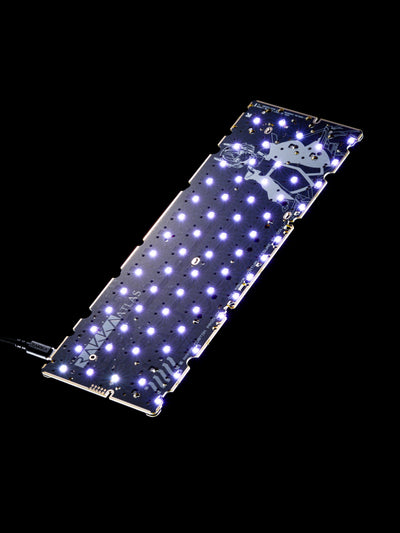
「HM Z Platform HE PCB KIT」。 これは、出来合いのゲーミングキーボードに満足できなくなった、あるいは「自分だけの最高傑作」を作りたいと願う、業の深いゲーマーのためのパーツです。
8KHzポーリング、0.001mmのラピッドトリガー。 現行最強クラスの頭脳を、好みのケース、好みのスイッチで組み上げる。 その手間さえも愛おしく感じる「大人のプラモデル」。その魅力と実力を紐解きます。
この記事のポイント
- GH60互換ケースで組める、自作派のための高性能HE基板。
- 0.001mm精度のRTと8KHzポーリングレートを実現。
- 豊富なスイッチ互換性と詳細なWebドライバー設定。
02. 商品仕様とパッケージ
商品仕様
- レイアウト
- 英語配列 / 60% (HM61Z / HM64Z)
- ポーリングレート
- 8KHz
- 単キースキャンレート
- 300KHz
- フルキースキャンレート
- 36KHz
- キーキャップ
- 別途必要 (MX互換)
- アクチュエーションポイント (AP)
- 0.005mm - 3.5mmこの範囲で、キーが反応する深さを自由に設定できます。
- ラピッドトリガー (RT)
- 0.001mm - 3.5mmキーを少しでも押し戻せば入力がオフになる機能です。
- デッドゾーン
- 0
- マウント方式
- GH60準拠 (トレイマウント推奨)
- LED仕様
- 南向き RGB LED
- プレート材質
- FR4 (付属)
- ケース材質
- 別途必要 (GH60互換)
- 接続端子
- USB Type-C (基板左側)
- 価格
- 16,800円
※トレイマウント以外のケースを使用する際は、対応するプレートを別途用意する必要がある場合があります。
パッケージ内容
キットに含まれるものと、別途準備が必要なものは以下の通りです。
含まれるもの
- HM Z Platform HE PCB 本体
- FR4プレート ×1
- Poron プレートフォーム ×1
- ネジ ×1セット
- プレートマウントスタビライザーセット ×1
別途必要なもの
- キーボードケース (GH60互換)
- 磁気スイッチ (※1)
- キーキャップ (MX互換) (※2)
- USB Type-C ケーブル (※3)
※1: 軸ブレが少なく底部が塞がれているものを推奨します。
※2: HM64Zレイアウトの場合、2Uシフトキーを含むセットが必要です。
※3: 8KHzポーリングレートに対応したケーブルを推奨します。コイルケーブルは非推奨です。
03. デザインと構造
基板自体のデザインについて語ることは多くありません。 ですが、この基板が持つ「GH60互換」という特性こそが、デザインの要です。
世界中に無数に存在するGH60互換ケース。
その中から自分好みの「ガワ」を選べる自由度は、市販の完成品キーボードでは絶対に味わえません。 数千円のアクリルケースで手軽に組むか、数万円のアルミケースで芸術品に仕上げるか。 その選択権は、すべてユーザーの手に委ねられています。
キーキャップ材質の比較
PBT樹脂 (ポリブチレンテレフタレート)
サラサラとしたマットな質感が特徴。耐摩耗性に優れ、長期間使用してもテカりにくいのが最大の魅力です。
ABS樹脂 (アクリロニトリル・ブタジエン・スチレン)
滑らかな手触りで、鮮やかな発色が可能。多くの安価なキーボードで採用されていますが、長期間の使用で表面が摩耗しテカりやすいという特徴も。
PC樹脂 (ポリカーボネート)
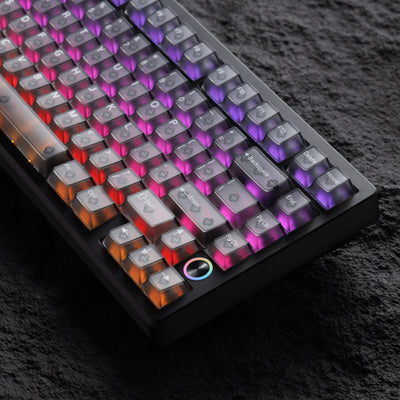
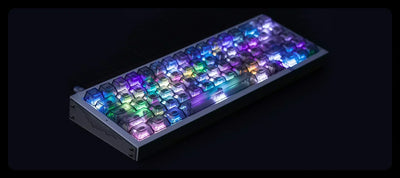
ガラスのような高い透明度が特徴の素材です。RGBライティングを最も美しく透過させるため、光るキーボードに最適です。打鍵音はABSとPBTの中間的で、クリアで深みのあるサウンドを生み出します。
04. 組み立てと互換性
組み立て時の注意点とヒント
組み立ては、単純ですが奥が深いです。 スイッチをプレートにはめ込み、基板と合わせ、ケースにネジ止めする。
工具を握り、一つひとつのパーツを組み上げていく感触は、デジタルなゲーム体験とは対極にあるアナログな喜びです。
組み立て手順の目安
- スタビライザーの準備: 付属のプレートマウントスタビライザーをプレートに取り付けます。この段階で潤滑(ルブ)も済ませておくと良いでしょう。
- スイッチの装着: 用意した磁気スイッチをプレートにしっかりと、ピンが曲がらないように注意しながら装着します。
- PCBとの結合とケースへの固定: スイッチ装着済みのプレートとPCBを重ね合わせ、用意したGH60互換ケースにネジで固定します。ネジは対角線上に少しずつ、均等に締め付けるのがポイントです。
- キーキャップの装着: 全てのスイッチにキーキャップを取り付けます。
- 接続とテスト: PCに接続し、キー入力テスターサイトなどで全てのキー入力やLEDが正常に動作するか確認します。
推奨磁気スイッチ
最高のパフォーマンスを引き出すためには、互換性のある高品質な磁気スイッチの選択が重要です。
推奨スイッチリスト
- TTC KOM RGB
- UGaming Mount Tai
- UGaming Mount Tai GT
- Phylina Lightning
- Phylina Pink Lightning Pro
※一般的に、軸ブレが少なく、スイッチ底部(ピン側)が塞がっているタイプが推奨されます。
見てわかる!RT・APシミュレーター
キーの動きと入力の反応がリアルタイムグラフで丸わかり!
「W」キーで操作
メーカーごとの"個性"、覗いてみる?
あくまでご参考までに。主要メーカーのラピッドトリガーの遅延がどんなものなのか、その"クセ"のようなものを体験できる面白いツールがあります。息抜きにちょっと遊んでみませんか?【製作者BOSS】
ツールで遊んでみる05. パフォーマンス分析

- RT安定性
-
- 使用スイッチ
- Phylina Lightning Switch
- テスト設定値
- 0.001mm ~ 0.02mm
- キャリブレーション
- 手動実施済み
- 観察された現象
- RT 0.009mm以上の設定で安定動作
- 遅延実測値 (PCB単体)
-
- 平均値
- 0.1268ms
- 四分位範囲
- 0.013ms
- 標準偏差
- 0.009ms
- データ数
- 178回
測定値に関する注意
※上記の遅延実測値は、PCB単体での測定結果であり、理論値に近いものです。実際のキーボードとして組み上げた際のトータル遅延(PCへの入力反映時間)とは異なります。
Swagkeys計測器を用いた新しい計測方法に基づくキーボード全体の遅延比較は、以下のランキング記事をご参照ください。
最新キーボード遅延ランキングを見る06. ソフトウェア
設定は専用のWebドライバーで行います。
インストール不要で、ブラウザから即座にアクセスできる手軽さは好印象です。 UIも整理されており、デッドゾーンやRT/APの微調整に迷うことはありません。
プロファイル保存機能も優秀です。
「限界まで攻めたFPS用設定」と「誤入力を防ぐ仕事用設定」。 これらを瞬時に切り替えられるため、自作キーボードでありながら、実用性も十分に確保されています。
必須の儀式:キャリブレーション
自分で組み立てる性質上、スイッチやケースの個体差が出やすいです。 完成後、および設定変更後は必ず「手動キャリブレーション」を行ってください。
これを怠ると、最強のスペックはただの誤動作に変わります。


07. 総評とまとめ
Final Verdict
HM Z Platform HE PCB KIT。
これは、効率だけを求める人にはおすすめできません。 コストはかかりますし、パーツ選びや組み立ての手間、設定の知識も必要です。
ですが、「自分だけの理想の打鍵感と、理論値最強のスペック」を両立させたいなら、これ以上の選択肢はありません。
夜な夜なパーツを吟味し、ドライバーを回し、設定を煮詰める。 そんな「過程」そのものを楽しめるエンスージアストにとって、この基板は最高の遊び相手になるはずです。
GH60互換の自作派
豊富なGH60ケースから好きなものを選び、自分だけの最強HEキーボードを組み上げたい方に。
組み立てる過程そのものが楽しいキットです。
性能至上主義のゲーマー
0.001mmのRT精度、8KHzポーリングと、スペックは文句なしのトップティア。
市販品では満足できず、理論値を追い求めるプレイヤーに最適です。
設定を突き詰めたい人
詳細なWebドライバーで、デッドゾーンやRT/APを微調整し、自分だけの操作感を追求できます。
知識と探求心があればあるほど輝く製品です。
長所と短所
長所 (Pros)
- ・業界高水準のパフォーマンススペック。
- ・豊富なカスタマイズ機能(DKS, MT, SOCD等)
- ・様々な磁気スイッチとの互換性
- ・鮮やかで自由度の高い南向きRGB LED
- ・GH60互換による豊富なケース選択肢
短所 (Cons)
- ・性能を引き出すには知識と設定が必要。
- ・コストパフォーマンスが悪い。
- ・分割スペースバーオプションがない。
- ・Webドライバーが不安定になることがある。
この記事でHM Z Platformに興味が湧いた方は、
ぜひ以下のリンクのチェックやSNSでの共有をお願いします!
07. よくある質問 (FAQ)
Q. キーボードがPCに認識されません(接続できません)。
A. キーボードが正常に認識されない場合、以下の手順を上から順にお試しください。
-
基本的な接続環境の確認:
- USBケーブルを一度抜き、PCとキーボード本体に再度しっかりと差し込んでください。
- PCの別のUSBポートに接続してください。特に、PCケースの前面ではなく、マザーボード背面に直結しているUSB3.0以上のポートを強く推奨します。
- USBハブは電力不足や不安定性の原因となるため、必ず取り外してください。
- 可能であれば、8KHzポーリングレートに対応した別の高品質なケーブルで接続をお試しください。
-
デバイスマネージャーからのドライバー再インストール (Windows):
Windowsがデバイスを誤認識している場合に有効です。
- Windowsのスタートボタンを右クリックし、「デバイス マネージャー」を選択します。
- 「キーボード」または「ヒューマン インターフェイス デバイス」の項目を展開し、該当するデバイス名(不明なデバイス等も含む)の上で右クリックします。
- 「デバイスのアンインストール」を選択します。(「このデバイスのドライバー ソフトウェアを削除する」のチェックボックスが表示された場合は、チェックを入れてください)
- アンインストール完了後、キーボードのUSBケーブルを抜き、30秒ほど待ってから再度差し込むと、ドライバーが自動的に再インストールされます。
-
キーボードの初期化(工場出荷時リセット):
上記で解決しない場合、キーボード本体の設定を初期化することで改善する場合があります。初期化の方法は製品によって異なりますので、付属のマニュアルをご確認ください。
これらの手順でも解決しない場合は、製品の初期不良の可能性もございますので、サポートまでお問い合わせください。
Q. 特定のキーが反応しません/反応が鈍いです。
A. キー入力が正常に反映されない場合、電力不足やデータ転送の問題が考えられます。まず、以下の接続環境をご確認ください。
【重要】電源と接続環境の確認
- 8KHzポーリングレートに対応した、高品質なUSBケーブルをご使用ください。コイルケーブルや延長ケーブルは信号の減衰や電力不足の原因となります。
- USBハブ等は絶対に使用せず、PC本体のマザーボード背面に直結しているUSB3.0以上のポートに接続してください。
上記の接続環境に問題がない場合、以下の手順で問題の切り分けを行ってください。
- まず、キーボードテスターサイトなどで、特定のキーだけが反応しないことを物理的に確認します。
-
(ホットスワップ対応製品の場合)
- 反応しないキーのキースイッチを、付属の工具で慎重に引き抜きます。
- 正常に動作している別のキーのスイッチと入れ替えてみます。
- 入れ替えて反応するようになった場合 → 引き抜いたキースイッチ自体の初期不良の可能性があります。
- 入れ替えても反応しない場合 → 基板側のソケットに問題がある可能性がありますので、サポートにご連絡ください。
Q. 専用ソフトウェアはどこからダウンロード / 使用できますか?
Q. このキーボードはホットスワップに対応していますか?
A. はい、このPCBはホットスワップに対応しており、はんだ付けなしでお好みの磁気スイッチに交換が可能です。
本製品の性能を最大限に引き出し、最高の打鍵感を得るために、スイッチを選ぶ際には以下の2点を重視することをお勧めします。
-
軸ブレが限りなく少ないスイッチ:
キーを押し込んだ際のぐらつきが少ないスイッチを選ぶことで、より安定した精密なキー操作が可能になります。 -
底面がふさがっている(ボックス構造の)スイッチ:
スイッチには底面が貫通しているタイプと、ふさがっているタイプの2種類があります。本製品では、底面がふさがっているタイプのスイッチをご使用ください。
これらの条件を満たす高品質な磁気スイッチをお選びいただくことで、より快適なタイピング・ゲーミング体験が可能となります。
Q. キーキャップは交換できますか?
A. はい、Cherry MX互換の十字軸を採用しているため、市販の多くのカスタムキーキャップと互換性があります。