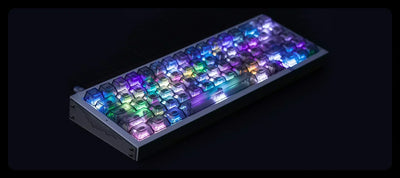
ラピッドトリガーキーボード「MorkBlade MK60」。 33,000円という価格は、決して安くはありません。 ですが、箱から取り出し、ずっしりとしたアルミの筐体を手に持ったとき、その価格には理由があるのだと納得しました。
8KHzポーリングレートに、0.001mm単位の調整機能。 最高峰のスペックはもちろんですが、本機最大の魅力は、デスクに置いたときの「佇まい」と、手に触れたときの「質感」にあります。
この記事のポイント
- CNCアルミケースと独自の背面デザインが放つ圧倒的な高級感。
- 8KHzポーリングと0.001mm RTに対応する最高峰のスペック。
- Dual RGB LEDによる、かつてないほど美しく均一なライティング。
At a Glance
商品仕様
- レイアウト
- 英語配列 / 60%
- ポーリングレート
- 8KHz
- 単キースキャンレート
- 2304KHz
- フルキースキャンレート
- 256KHz
- キーキャップ
- PC / PBT (カラーによって異なる)
- アクチュエーションポイント (AP)
- 0.001mm - 3.5mmこの範囲で、キーが反応する深さを自由に設定できます。
- ラピッドトリガー (RT)
- 0.001mm - 3.5mmキーを少しでも押し戻せば入力がオフになる機能です。
- デッドゾーン
- 0
- マウント方式
- TOP / TRAY / GASKET
- LED仕様
- Dual RGB LED
- プレート材質
- カーボンファイバー
- ケース材質
- アルミニウム
- 接続端子
- USB Type-C (基板左側)
- 寸法 (長さ x 幅 x 高さ)
- 約 303 × 125 × 37 mm
- 価格
- 33,000円
02. デザインと構造
60%というコンパクトなサイズ感ですが、密度は非常に高いです。 CNC加工されたアルミニウムケースは、見た目の高級感だけでなく、打鍵時の安定感にも貢献しています。
表面はマットなスプレー塗装仕上げ。 金属特有の冷んやりとした手触りを残しつつ、指先には適度なざらつきが伝わります。 背面の大胆なデザインや、側面からわずかに覗くアルミの地金など、細部の仕上げも丁寧です。
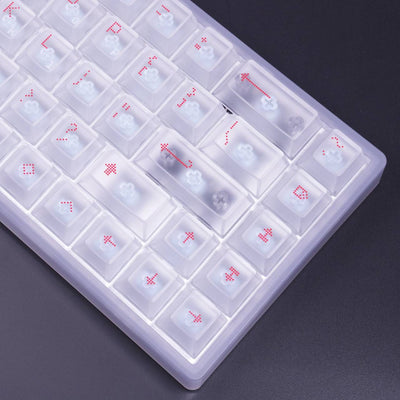
Orange / Black モデルには、半透明のPC(ポリカーボネート)キーキャップが採用されています。 これには「ソフトフィール塗装」が施されており、触れるとしっとりと指に吸い付くような感触があります。 乾燥した指でも滑りにくいため、激しい操作が求められるゲームシーンでは非常に頼もしいグリップ力です。
ただし、指紋は目立ちます。 使用しているとテカリが出やすいため、綺麗な状態を保つにはこまめな手入れが必要です。ここは好みが分かれるポイントでしょう。
Dual RGB LEDによる完璧なライティング
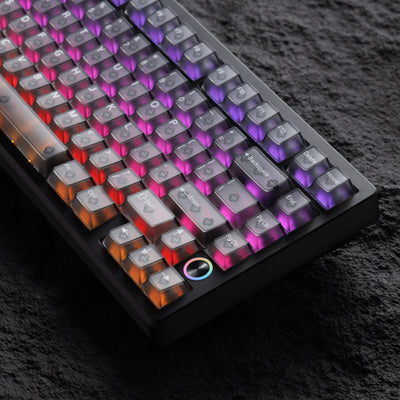
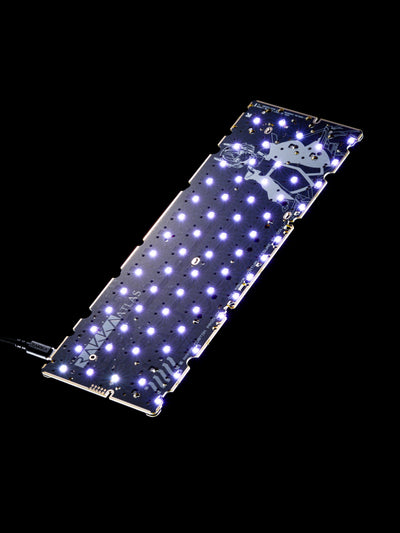
USBケーブルを接続すると、Dual RGB LEDが点灯します。
スイッチの上下にLEDが配置されているため、光り方にムラがありません。 特にスペースキーには10個ものLEDが搭載されており、非常に濃密で鮮やかな発色を楽しめます。
PCキーキャップ搭載モデルについて
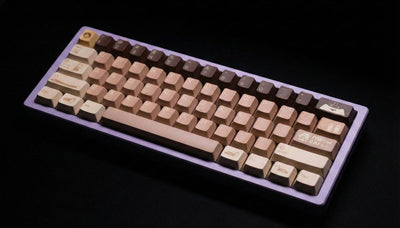
光を透過するPCキーキャップが搭載されているのは、Orange / Black のみとなります。 Silver / White モデルはPBTキーキャップですのでご注意ください。
キーキャップ材質の比較
PBT樹脂 (ポリブチレンテレフタレート)
サラサラとしたマットな質感が特徴。耐摩耗性に優れ、長期間使用してもテカりにくいのが最大の魅力です。
ABS樹脂 (アクリロニトリル・ブタジエン・スチレン)
滑らかな手触りで、鮮やかな発色が可能。多くの安価なキーボードで採用されていますが、長期間の使用で表面が摩耗しテカりやすいという特徴も。
PC樹脂 (ポリカーボネート)
ガラスのような高い透明度が特徴の素材です。RGBライティングを最も美しく透過させるため、光るキーボードに最適です。打鍵音はABSとPBTの中間的で、クリアで深みのあるサウンドを生み出します。


03. 主要機能と搭載スイッチ
中身のスペックは、現行のキーボードでもトップクラスです。 ラピッドトリガー(RT)とアクチュエーションポイント(AP)は、最短0.001mmから設定可能。
「そこまでの数値が必要か?」という議論はありますが、極限まで設定を詰めても動作が不安定にならない点は、センサー精度の高さを証明しています。
入力したい瞬間に反応し、離した瞬間に切れる。 自分の感覚と画面の動きにズレを感じません。
打鍵音は「コトコト」とした心地よい響き。 アルミケースの剛性と、内部に積層された吸音材のおかげで、金属ケース特有の反響音は綺麗に抑えられています。
打鍵音を聴く
実際のタイピングサウンドを再生します。( MK60 Orange )
搭載スイッチ性能
Gateron Jade Air Switch
[Black / Orange ]
- 製品特徴
- クリアな透明感
- 初期押下圧
- 36±5gf
- 底部押下圧
- 50±10gf
- 総ストローク
- 3.5±0.1mm
- 作動ストローク
- カスタム
- 初期磁束量
- 120±8gs (PCB1.2mm)
- 底部磁束量
- 700±30gs (PCB1.2mm)
- スプリング長
- 20mm
- トップハウジング
- PC
- ステム
- POM
- ボトムハウジング
- ---
- 軸タイプ
- リニア
- 寿命
- 1.5億回
Gateron Snow Blade Switch
[Silver / White]
- 製品特徴
- Full POM
- 初期押下圧
- 30±5gf
- 底部押下圧
- ---
- 総ストローク
- 3.5±0.1mm
- 作動ストローク
- カスタム
- 初期磁束量
- 120±8gs (PCB1.2mm)
- 底部磁束量
- 700±30gs (PCB1.2mm)
- スプリング長
- ---
- トップハウジング
- POM
- ステム
- POM
- ボトムハウジング
- POM
- 軸タイプ
- リニア
- 寿命
- 1.5億回
見てわかる!RT・APシミュレーター
キーの動きと入力の反応がリアルタイムグラフで丸わかり!
「W」キーで操作
メーカーごとの"個性"、覗いてみる?
あくまでご参考までに。主要メーカーのラピッドトリガーの遅延がどんなものなのか、その"クセ"のようなものを体験できる面白いツールがあります。息抜きにちょっと遊んでみませんか?【製作者BOSS】
ツールで遊んでみる04. パフォーマンス分析

基板のみの遅延ではなく、基板遅延+通信遅延の合計遅延を計測しています。
個人のPC環境によって、計測結果は左右されることがあります。
- 遅延実測値
-
- リセット遅延(平均)
- 0.577ms
- トリガー遅延(平均)
- 0.462ms
なお、別記事にて主要キーボードの遅延をまとめた「遅延ランキング」を作成しています。MorkBlade MK60が他のキーボードと比較してどの程度の性能なのか、ぜひ以下のリンクから確認してみてください。
キーボード遅延ランキングを見る05. ソフトウェア
設定は、ブラウザ上で動作するWebドライバーを使用します。 UIデザインは少し派手ですが、各項目へのアクセスは良好です。
RT/APの数値調整やキー配置の変更はもちろん、設定を「ゲーム用」「普段使い用」とプロファイルごとに保存して切り替えることも可能です。
【重要な注意点】
使用前には必ず「手動キャリブレーション」を行ってください。
0.001mmという繊細なセンサーを扱っているため、これを怠ると誤入力の原因になります。少し手間ですが、性能を引き出すためには必須の工程です。


06. 総評とまとめ
Final Verdict
MorkBlade MK60は、性能と質感のバランスが高い次元でまとまった一台です。
-
所有欲を満たす、重厚なアルミケース
-
0.001mmまで詰められる、正確無比なセンサー
-
ムラのない美しいライティング
指紋が付きやすい点や、キャリブレーションの手間といった癖はあります。
しかし、「ただ入力できればいい」という枠を超え、「良い道具を使っている」という実感を求めている方には、非常に有力な選択肢になるはずです。
ハイエンド志向のゲーマー
0.001mm RT、8KHzポーリング、安定した動作。勝つために妥協を許さないプレイヤーに最適な一台です。
質感とデザインを愛する人
CNCアルミケースの重厚感と、PCキーキャップ+Dual LEDの美しい輝きは、所有する喜びを強く感じさせてくれます。
打鍵感にもこだわる人
高性能なだけでなく、吸音材の積層によりコトコトとした心地よい打鍵音を実現。
タイピングも楽しめるゲーミングキーボードです。
長所と短所
長所 (Pros)
- ・RT/APは、極限設定でも非常に安定した動作を誇る。
- ・CNC加工アルミケースの重厚な質感と、快適な打鍵感を生む絶妙な設計。
- ・上下のDual LEDが、ムラのない完璧で美しいライティングを実現する。
- ・高品質なスイッチと独自の内部構造が生み出す、雑味のないクリアな打鍵音。
- ・所有欲を満たす豪華なパッケージ。高品質なキープラーも標準で付属する。
短所 (Cons)
- ・ソフトフィール塗装のキーキャップは、指紋が付きやすいうえに、耐摩耗性が低くすぐに質感が変わってしまう。
- ・安定動作には付属ケーブルの使用が推奨されるため、ケーブルの選択肢が少ない。
この記事でMorkBlade MK60に興味が湧いた方は、
ぜひ以下のリンクのチェックやSNSでの共有をお願いします!
07. よくある質問 (FAQ)
Q. キーボードがPCに認識されません(接続できません)。
A. キーボードが正常に認識されない場合、以下の手順を上から順にお試しください。
-
基本的な接続環境の確認:
- USBケーブルを一度抜き、PCとキーボード本体に再度しっかりと差し込んでください。
- PCの別のUSBポートに接続してください。特に、PCケースの前面ではなく、マザーボード背面に直結しているUSB3.0以上のポートを強く推奨します。
- USBハブは電力不足や不安定性の原因となるため、必ず取り外してください。
- 可能であれば、8KHzポーリングレートに対応した別の高品質なケーブルで接続をお試しください。
-
デバイスマネージャーからのドライバー再インストール (Windows):
Windowsがデバイスを誤認識している場合に有効です。
- Windowsのスタートボタンを右クリックし、「デバイス マネージャー」を選択します。
- 「キーボード」または「ヒューマン インターフェイス デバイス」の項目を展開し、該当するデバイス名(不明なデバイス等も含む)の上で右クリックします。
- 「デバイスのアンインストール」を選択します。(「このデバイスのドライバー ソフトウェアを削除する」のチェックボックスが表示された場合は、チェックを入れてください)
- アンインストール完了後、キーボードのUSBケーブルを抜き、30秒ほど待ってから再度差し込むと、ドライバーが自動的に再インストールされます。
-
キーボードの初期化(工場出荷時リセット):
上記で解決しない場合、キーボード本体の設定を初期化することで改善する場合があります。初期化の方法は製品によって異なりますので、付属のマニュアルをご確認ください。
これらの手順でも解決しない場合は、製品の初期不良の可能性もございますので、サポートまでお問い合わせください。
Q. 特定のキーが反応しません/反応が鈍いです。
A. キー入力が正常に反映されない場合、電力不足やデータ転送の問題が考えられます。まず、以下の接続環境をご確認ください。
【重要】電源と接続環境の確認
- 8KHzポーリングレートに対応した、高品質なUSBケーブルをご使用ください。コイルケーブルや延長ケーブルは信号の減衰や電力不足の原因となります。
- USBハブ等は絶対に使用せず、PC本体のマザーボード背面に直結しているUSB3.0以上のポートに接続してください。
上記の接続環境に問題がない場合、以下の手順で問題の切り分けを行ってください。
- まず、キーボードテスターサイトなどで、特定のキーだけが反応しないことを物理的に確認します。
-
(ホットスワップ対応製品の場合)
- 反応しないキーのキースイッチを、付属の工具で慎重に引き抜きます。
- 正常に動作している別のキーのスイッチと入れ替えてみます。
- 入れ替えて反応するようになった場合 → 引き抜いたキースイッチ自体の初期不良の可能性があります。
- 入れ替えても反応しない場合 → 基板側のソケットに問題がある可能性がありますので、サポートにご連絡ください。
Q. 専用ソフトウェアはどこからダウンロード / 使用できますか?
Q. このキーボードはホットスワップに対応していますか?
A. はい、このキーボードはホットスワップに対応しており、はんだ付けなしでお好みの磁気スイッチに交換が可能です。
本製品の性能を最大限に引き出し、最高の打鍵感を得るために、スイッチを選ぶ際には以下の2点を重視することをお勧めします。
-
軸ブレが限りなく少ないスイッチ:
キーを押し込んだ際のぐらつきが少ないスイッチを選ぶことで、より安定した精密なキー操作が可能になります。 -
底面がふさがっている(ボックス構造の)スイッチ:
スイッチには底面が貫通しているタイプと、ふさがっているタイプの2種類があります。本製品では、底面がふさがっているタイプのスイッチをご使用ください。
これらの条件を満たす高品質な磁気スイッチをお選びいただくことで、より快適なタイピング・ゲーミング体験が可能となります。
Q. キーキャップは交換できますか?
A. はい、Cherry MX互換の十字軸を採用しているため、市販の多くのカスタムキーキャップと互換性があります。